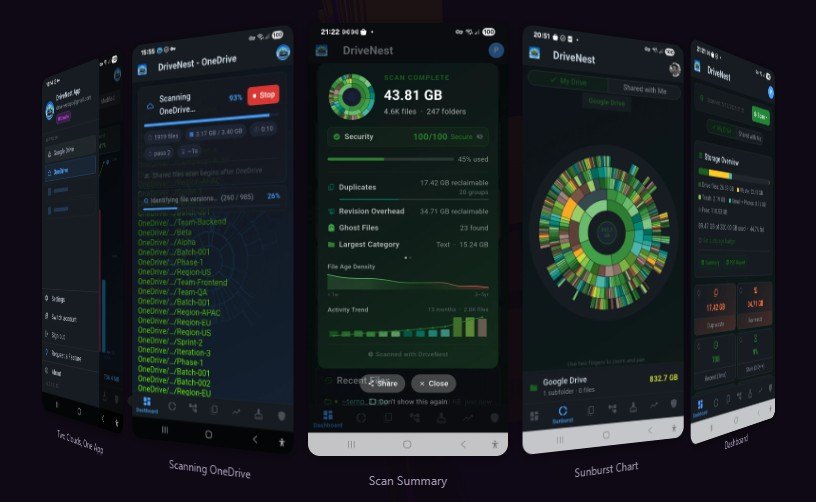
Ismerős az érzés, amikor a telefon vagy a számítógép figyelmeztet, hogy betelt a felhőtárhelyed, és már egy újabb fotót sem tudsz biztonsági mentésbe tenni? Ilyenkor kézenfekvőnek tűnik nagyobb csomagra váltani, pedig a tárhely jelentős részét gyakran olyan fájlok foglalják, amelyekre már senkinek sincs szüksége. A DriveNest abban segít, hogy ezeket átlátható módon megtaláld és rendet rakj, anélkül hogy órákig kellene mappáról mappára kattintgatnod.
Kinek szól ez az útmutató, és mire lesz szükséged?
Az útmutató azoknak készült, akik rendszeresen használnak felhőszolgáltatást fotók, dokumentumok vagy munkafájlok tárolására, és szeretnék tudatosan, biztonságosan csökkenteni a foglalt helyet. Különösebb műszaki tudás nem kell hozzá, elég, ha magabiztosan kezeled a fájlokat és a mappákat.
A folyamathoz a következőkre lesz szükséged:
- Eszköz: számítógép vagy okostelefon stabil internetkapcsolattal.
- Hozzáférés: a felhőfiókod bejelentkezési adatai, és ha bekapcsoltad, a kétlépcsős azonosításhoz használt eszköz.
- Idő: az első alapos takarítás jellemzően egy-két órát vesz igénybe, a fájlok mennyiségétől függően; a későbbi karbantartás ennél jóval gyorsabb.
- Biztonsági mentés: egy külső merevlemez vagy más tárolóhely a legfontosabb fájlokról, mielőtt bármit törölnél.
- Türelem: a törlésekről érdemes nyugodtan, átgondoltan dönteni.
A felhőtárhely felszabadítása lépésről lépésre
Az alábbi lépések egymásra épülnek, ezért érdemes a megadott sorrendben haladni. A menüpontok elnevezése és elhelyezkedése a program verziójától függően kissé eltérhet, de a logika ugyanaz marad.
1. Készíts biztonsági mentést a pótolhatatlan fájlokról
Mielőtt bármilyen takarításba kezdenél, mentsd le egy külön helyre azokat a fájlokat, amelyek elvesztése fájna: családi fotókat, szerződéseket, hivatalos iratokat. Ez nem a DriveNest iránti bizalmatlanság jele, hanem alapvető óvatosság. Ha véletlenül rossz elemet jelölsz ki, a mentés megóv a kellemetlen meglepetéstől.
2. Telepítsd és kapcsold össze a DriveNestet a felhőfiókoddal
A szükséges letöltési és beállítási információkat a DriveNest hivatalos oldalán találod meg. A telepítés után a program engedélyt kér a felhőfiókod eléréséhez. Olvasd át figyelmesen, milyen jogosultságokat igényel, és csak akkor fogadd el, ha érted, mire lesz szüksége. Erre azért van szükség, mert az elemzéshez a programnak látnia kell a fájlok méretét és szerkezetét.
3. Futtasd le az első tárhelyelemzést
Az összekapcsolás után indítsd el a teljes átvizsgálást. Ez nagyobb fiókoknál eltarthat egy ideig, ezért ne szakítsd meg. Az elemzés eredménye megmutatja, mely mappák és fájltípusok foglalják a legtöbb helyet. Ez a lépés adja az egész munka alapját: amíg nem látod, hol van a probléma, csak vaktában törölnél.
4. Kezdd a legnagyobb fájlokkal
Rendezd a találatokat méret szerint csökkenő sorrendbe. Gyakran kiderül, hogy néhány régi videó, telepítőfájl vagy tömörített archívum több helyet foglal, mint több ezer dokumentum együttvéve. Itt érhető el a legnagyobb nyereség a legkevesebb munkával, ezért érdemes ezzel kezdeni. Minden nagyobb fájlnál tedd fel a kérdést: szükségem lesz még erre, és ha igen, megvan máshol is?
5. Szűrd ki a duplikált fájlokat
A felhőben szinte mindenkinél felhalmozódnak ugyanazon fájl többszörös példányai: többször feltöltött fotók, letöltések mappába újra lementett dokumentumok, átnevezett másolatok. A DriveNest duplikátumkereső funkciójával ezek csoportosítva jelennek meg. Mielőtt törölnéd őket, nézd meg, melyik példány van a logikus helyén, és azt tartsd meg. Így nemcsak helyet szabadítasz fel, hanem a mappaszerkezeted is átláthatóbb lesz.
6. Nézd át a régi, rég nem használt tartalmakat
Szűrj rá azokra a fájlokra, amelyeket hosszú ideje nem nyitottál meg. Ezek között gyakran akadnak lezárt projektek anyagai, elavult verziók vagy egyszeri ügyintézéshez letöltött iratok. Nem kell mindent törölni: ami fontos, de ritkán kell, azt érdemes lehet külső meghajtóra archiválni. A cél az, hogy a felhőben az maradjon, amihez valóban gyakran és bárhonnan hozzá kell férned.
7. Ellenőrizd a megosztott mappákat
Sok szolgáltatásnál a mások által veled megosztott, illetve általad másokkal megosztott tartalmak is beleszámíthatnak a kvótába, a szolgáltatótól függően. Nézd át, mely megosztásokra van még szükség. Ha egy közös mappát törölnél, előtte egyeztess a többi érintettel, hiszen a döntésed az ő munkájukat is befolyásolhatja.
8. Ürítsd ki a kukát
Ez az a lépés, amelyről a legtöbben megfeledkeznek. A felhőszolgáltatások többsége a törölt fájlokat egy ideig a kukában tartja, és ezek addig továbbra is foglalják a tárhelyet. Mielőtt véglegesen kiüríted, egy utolsó pillantással ellenőrizd, nincs-e benne olyan, amit tévedésből töröltél. Csak ezután fogod látni a felszabadult gigabájtokat a tárhelyjelzőn.
9. Állíts be rendszeres karbantartást
Ha a program lehetőséget ad ütemezett elemzésre vagy emlékeztetőre, kapcsold be. A rendszeres, rövid átnézés sokkal kevesebb energiát igényel, mint félévente egy nagy takarítás. Így a tárhely nem telik meg váratlanul, és nem egy kritikus pillanatban kell kapkodva döntened.
Gyakori hibák, és hogyan kerüld el őket
A tárhely-takarítás egyszerűnek tűnik, mégis van néhány buktató, amelybe könnyű belesétálni.
- Biztonsági mentés nélküli törlés. A legsúlyosabb hiba, mert egy rossz kattintás pótolhatatlan adatvesztéssel járhat. Mindig legyen másolatod a legfontosabb fájlokról.
- A szinkronizálás figyelmen kívül hagyása. Ha a felhő szinkronban van a számítógépeddel, a felhőből törölt fájl a gépedről is eltűnhet. Ellenőrizd a szinkronizálási beállításokat, mielőtt nagyobb törlésbe kezdesz.
- Elsietett duplikátumtörlés. Előfordulhat, hogy két azonos nevű fájl tartalma eltér, vagy egy másolatra egy másik dokumentum hivatkozik. Nyisd meg a kétes eseteket, mielőtt döntesz.
- A kuka kiürítésének elmulasztása. Sokan csodálkoznak, hogy a sok törlés után sem nőtt a szabad hely. A kuka tartalma addig foglal, amíg véglegesen ki nem üríted.
- Közös mappák egyoldalú törlése. A megosztott tartalmakról mindig egyeztess a többiekkel, különben mások munkáját is megnehezítheted.
- Túl sok jogosultság átgondolatlan megadása. Bármilyen külső alkalmazásnál érdemes tudni, mihez fér hozzá. Ha valamelyik engedély nem világos, járj utána, mielőtt elfogadod.
GYIK
Biztonságos a DriveNestet a felhőfiókomhoz kapcsolni?
Mint minden külső alkalmazásnál, itt is érdemes átolvasni a kért jogosultságokat és az adatkezelési tájékoztatót. Ha bármi bizonytalan, a hozzáférést a felhőfiókod biztonsági beállításaiban később is visszavonhatod.
Mennyi helyet tudok így felszabadítani?
Ez teljesen attól függ, mennyi ismétlődő, elavult vagy nagy méretű fájl gyűlt össze a fiókodban. Akik évek óta nem takarítottak, gyakran meglepődnek az eredményen, de pontos számot előre nem lehet mondani.
Milyen gyakran érdemes elvégezni a takarítást?
Az első alapos átnézés után általában elegendő havonta vagy negyedévente egy rövidebb ellenőrzés. Ha sok fotót és videót töltesz fel, érdemes gyakrabban ránézni.
Rendezett felhő, nyugodtabb mindennapok
A tárhely felszabadítása nem egyszeri nagytakarítás, hanem egy szokás, amely hosszú távon pénzt és bosszúságot spórol meg. Ha betartod a sorrendet, vagyis előbb mentesz, aztán elemzel, majd átgondoltan törölsz és végül kiüríted a kukát, a felhőd újra arra lesz jó, amire való: a valóban fontos fájlok biztonságos és gyors elérésére. Szánj rá egy nyugodt délutánt, és a következő figyelmeztetés már jóval később érkezik majd.
About the Author